 Audio Flashcards
 Peter von Audio Flashcards · 18. Oktober 2026

Audio-Lernkarten bestehen aus kurzen Aufnahmen, meist einer Frage und einer Antwort. Sie hören die Frage, antworten im Kopf, hören die Lösung und bewerten Ihren Versuch. So können Sie beim Spazierengehen, im Auto oder beim Abwasch lernen. Die erste Karte lässt sich in Audio Flashcards in etwa einer Minute erstellen.
Was Sie brauchen
- Audio Flashcards, kostenlos mit Werbung für iPhone, iPad, Mac und Android. Sie finden die App im App Store und bei Google Play.
- Nach Möglichkeit Kopfhörer. In einem hallenden Raum hilft ein Headset-Mikrofon bei der Aufnahme.
Sie brauchen kein Konto. Ihre Karten liegen als Dateien auf Ihrem Gerät oder in Ihrem iCloud Drive.
1. Einen Ordner wählen
Öffnen Sie in der Bibliothek den Ordner für Ihr Thema. Sie können später gezielt mit den Karten dieses Ordners lernen. Einen neuen Ordner legen Sie über + → Neuer Ordner an.
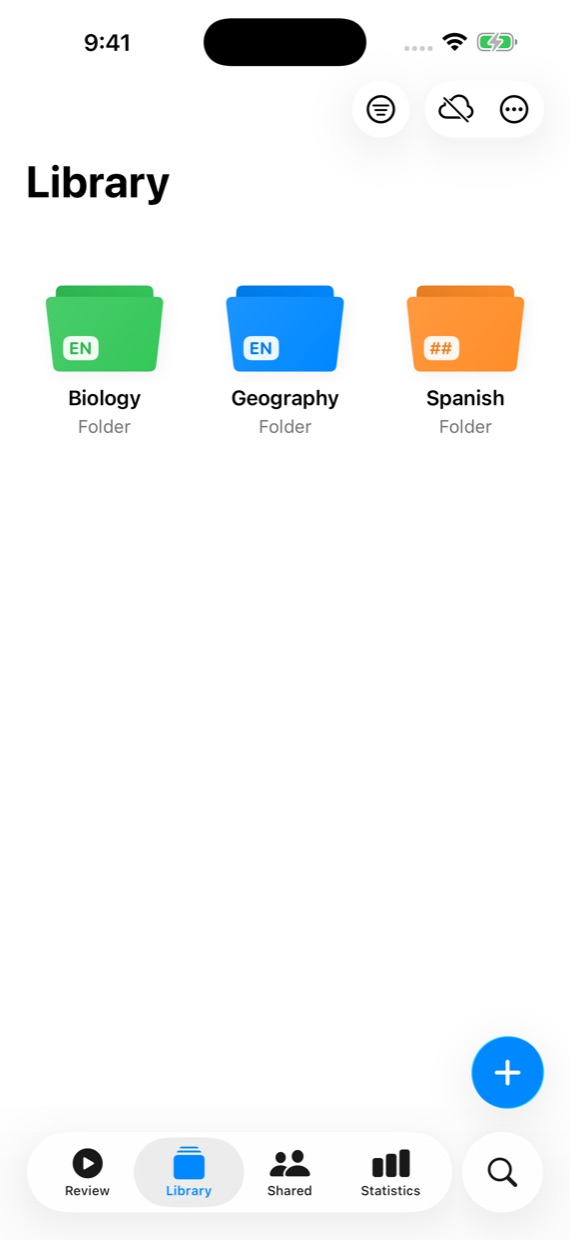
In den Ordnereinstellungen wählen Sie eine Farbe und für jede Kartenseite die erwartete Sprache. So weiß die Spracherkennung, in welcher Sprache sie Ihre Aufnahmen transkribieren soll.
2. Eine Karte anlegen
Wählen Sie + → Neue Karte. Tippen Sie oben auf den Namen der zunächst unbenannten Karte und geben Sie ihr einen Titel. Mit der Frage als Titel, etwa Was ist Fotosynthese?, finden Sie die Karte später leicht wieder. Änderungen werden automatisch gespeichert.
Eine Karte besteht aus Seiten, die der Reihe nach abgespielt werden:
- Zwei Seiten für Frage und Antwort genügen in den meisten Fällen.
- Eine Seite dient als Kommentar, etwa für eine Wendung zum Nachsprechen oder einen Hörclip.
- Drei oder mehr Seiten bieten Platz für Hinweise, Beispielsätze oder Erklärungen. Sie heißen dann „Seite 1“, „Seite 2“ und so weiter.
3. Die Frage hinzufügen
Sie können jede Seite selbst aufnehmen oder Text vorlesen lassen. Beides lässt sich auf derselben Karte kombinieren.
Mit der eigenen Stimme aufnehmen
Bei Aussprache, Akzenten oder dem Wortlaut eines Vortrags kann gerade der Klang Ihrer Aufnahme wichtig sein.
- Tippen Sie unten auf Audio aufnehmen.
- Tippen Sie auf die rote Aufnahmetaste und sprechen Sie die Frage. Tippen Sie erneut, um die Aufnahme zu beenden.
- Hören Sie die Aufnahme ab. Wenn sie passt, fügen Sie sie mit dem Häkchen zur Karte hinzu.
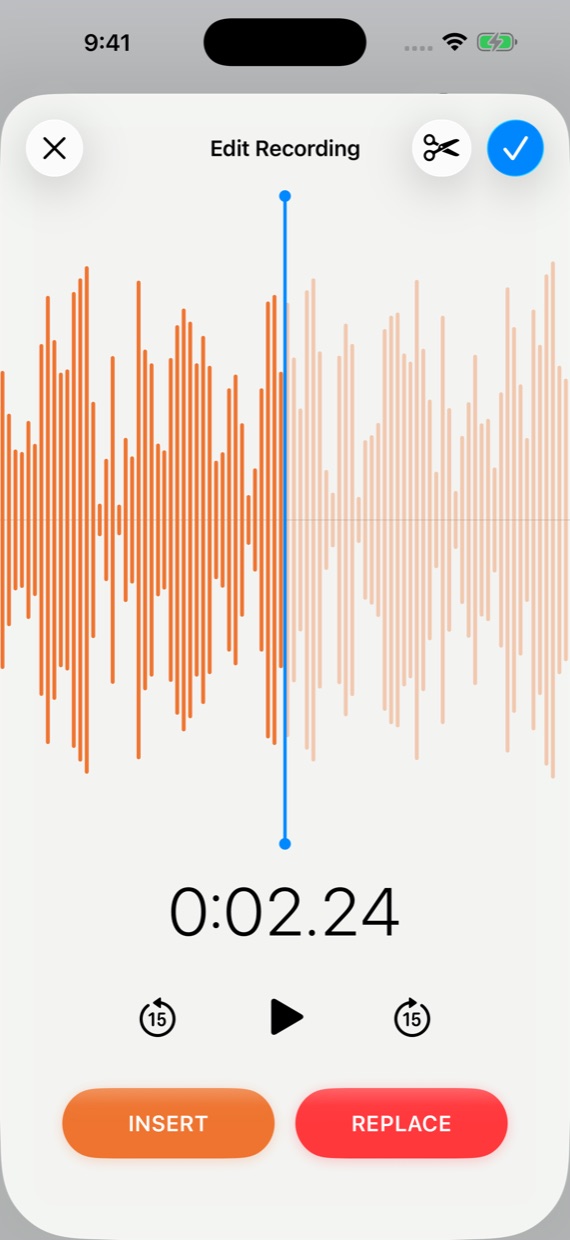
Oft lässt sich eine Aufnahme direkt korrigieren:
- Mit Fortsetzen nehmen Sie am Ende weiter auf.
- Bewegen Sie die Abspielposition in den Clip. Mit Einfügen ergänzen Sie dort Audio, mit Ersetzen überspielen Sie den nachfolgenden Teil.
- Mit Kürzen entfernen Sie Stille oder einen misslungenen Anfang oder Schluss.
Nach der Transkription stehen die gesprochenen Wörter auf der Karte. Beim Wiederholen werden sie passend zur Wiedergabe hervorgehoben, und Sie können nach ihnen suchen.
Text eingeben und vorlesen lassen
Getippte Karten lassen sich schnell erstellen und klingen bei jeder Wiedergabe gleich. Das ist auch praktisch, wenn Sie die Aussprache in einer neuen Sprache noch nicht beherrschen.
- Wählen Sie Sprachausgabe.
- Tippen Sie den Text für diese Seite.
- Kontrollieren Sie die Stimme, wählen Sie Audio erzeugen und hören Sie das Ergebnis an.
- Wenn Sie Text oder Stimme geändert haben, wählen Sie Audio erneut erzeugen.
- Übernehmen Sie die Seite mit dem Häkchen.
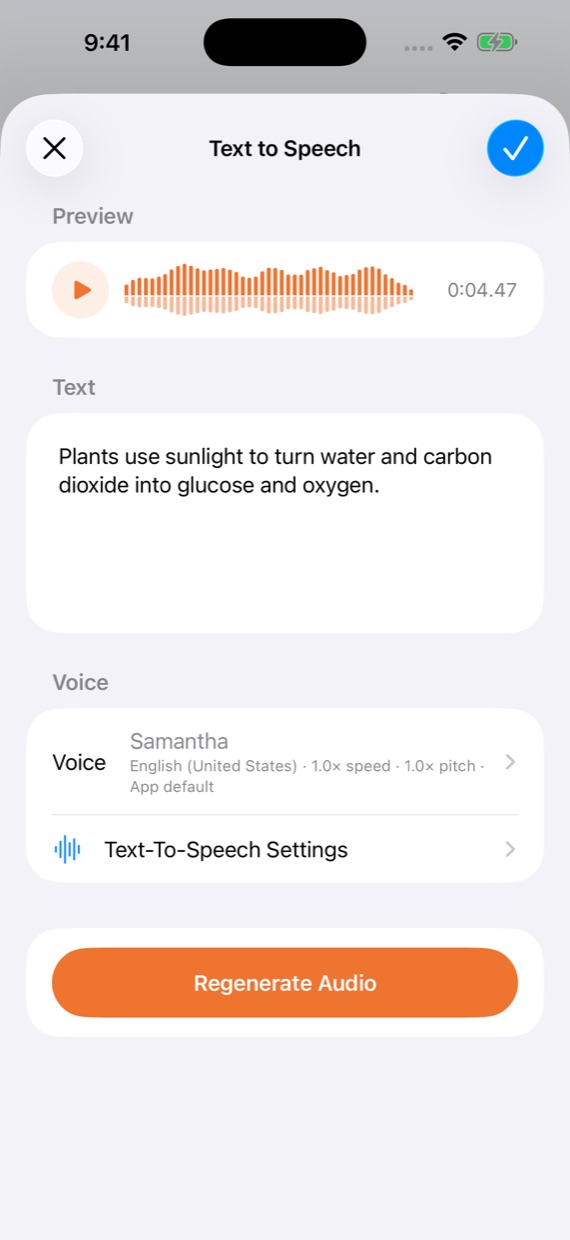
Sie haben die Wahl zwischen:
- Systemstimmen, die auf Ihrem Gerät bereits verfügbar sind,
- Kokoro-Stimmen, die natürlich klingen und nach dem Herunterladen offline auf Ihrem Gerät laufen. Sie finden sie unter „Einstellungen → Sprachausgabe → Meine Stimmen“,
- Amazon Polly oder OpenAI, jeweils mit Ihrem eigenen Konto beim Anbieter.
In denselben Einstellungen können Sie für jede Kartenseite eine Standardstimme wählen. Legen Sie zum Beispiel für die Frage Ihre Muttersprache und für die Antwort Ihre Zielsprache fest. Neue Karten verwenden diese Vorgaben.
4. Die Antwort hinzufügen
Erstellen Sie die zweite Seite auf dieselbe Weise. Sie können die Frage selbst einsprechen und die Antwort vorlesen lassen oder umgekehrt.
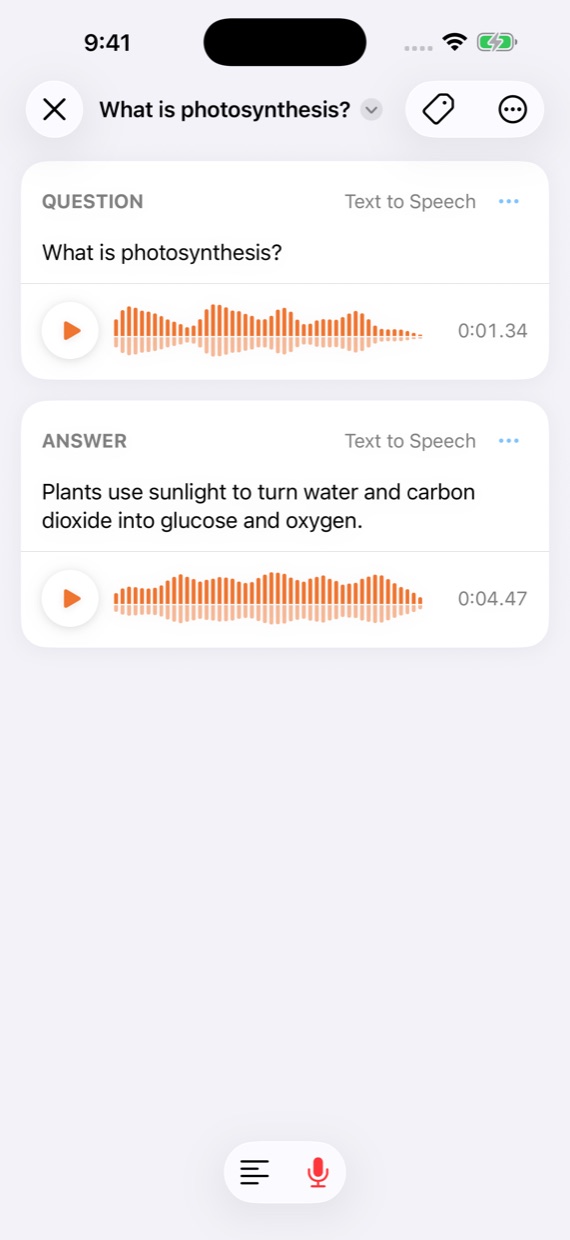
Über die Taste ⋯ neben dem Seitennamen gelangen Sie zu Bearbeiten. Die Seite öffnet sich je nach Quelle im Aufnahme- oder Sprachausgabe-Editor. Mit Seiten neu anordnen ändern Sie die Abspielreihenfolge.
5. Die Karte wiederholen
- Öffnen Sie den Bereich Wiederholen und starten Sie die tägliche Wiederholung.
- Hören Sie die Frage an und antworten Sie laut oder im Kopf.
- Wählen Sie Antwort anzeigen, um die Lösung zu hören.
- Bewerten Sie Ihren Versuch mit Noch einmal, Schwer, Gut oder Leicht. Unter jeder Schaltfläche sehen Sie, wann die Karte bei dieser Wahl wieder fällig wäre.
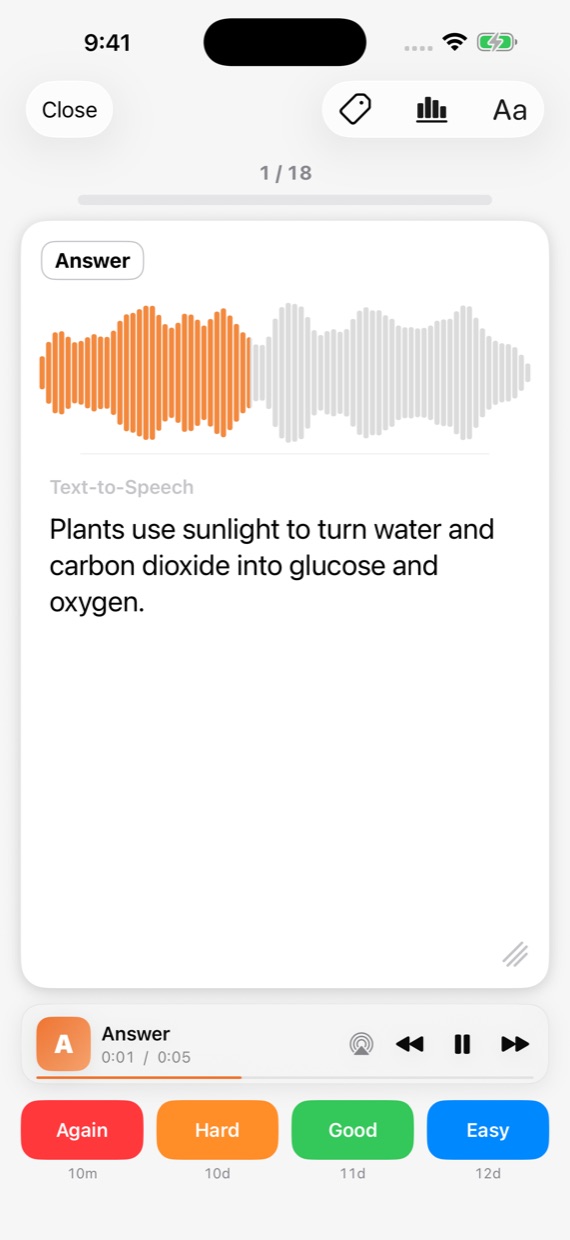
Die App plant die Wiederholungen in Abständen. Schwierige Karten kommen früher zurück. Halten Sie für freihändiges Lernen die tägliche Wiederholung gedrückt, wählen Sie „Lerneinheit bearbeiten“ und aktivieren Sie die automatische Wiedergabe der Seiten und die Sprachbefehle. Dann hören Sie nach der Denkpause die Lösung und können laut bewerten.
Mehrere Karten auf einmal erstellen
- CSV importieren erstellt aus jeder Tabellenzeile eine Karte. Ordnen Sie die Spalten den Seiten zu und wählen Sie die Stimmen.
- Audiodateien importieren verwandelt vorhandene Clips in Karten. Passende Dateinamen helfen, Fragen und Antworten zuzuordnen, etwa
capital-france-q.mp3undcapital-france-a.mp3. - Geteilte Datei importieren öffnet eine Sammlung im Format
.share, die Ihnen jemand geschickt hat.
Unter Geteilte Karten finden Sie außerdem fertige Sammlungen zu Sprachen, Musik, Medizin und weiteren Themen. Dort können Sie vor dem Herunterladen in die Aufnahmen hineinhören.
Tipps für Karten, die nach Gehör funktionieren
- Fragen Sie einen Sachverhalt pro Karte ab. Sonst lässt sich schwer entscheiden, wie Sie eine teilweise richtige Antwort bewerten sollen.
- Formulieren Sie die Frage so, dass man sie ohne sichtbaren Titel versteht.
- Halten Sie die Antwort kurz genug, um sie mit Ihrer eigenen Antwort vergleichen zu können.
- Sprechen Sie den Text vor dem Speichern laut. Wenn Sie an einer Stelle stolpern, klingt sie oft auch vorgelesen holprig.
- Wird ein Begriff falsch ausgesprochen, können Sie ihn so schreiben, wie er klingen soll.
Weitere Beispiele finden Sie in den Tipps für gute Karten.
Nächste Schritte
- Karten erstellen beschreibt die Funktionen des Editors.
- Karten importieren erklärt den Import von CSV- und Audiodateien.
- Stimmen und Sprachausgabe zeigt, wie Sie Stimmen hinzufügen und auswählen.
- Mit Lerneinheiten und Sprachbefehlen richten Sie das freihändige Wiederholen ein.