 Audio Flashcards
 Peter von Audio Flashcards · 27. Oktober 2026
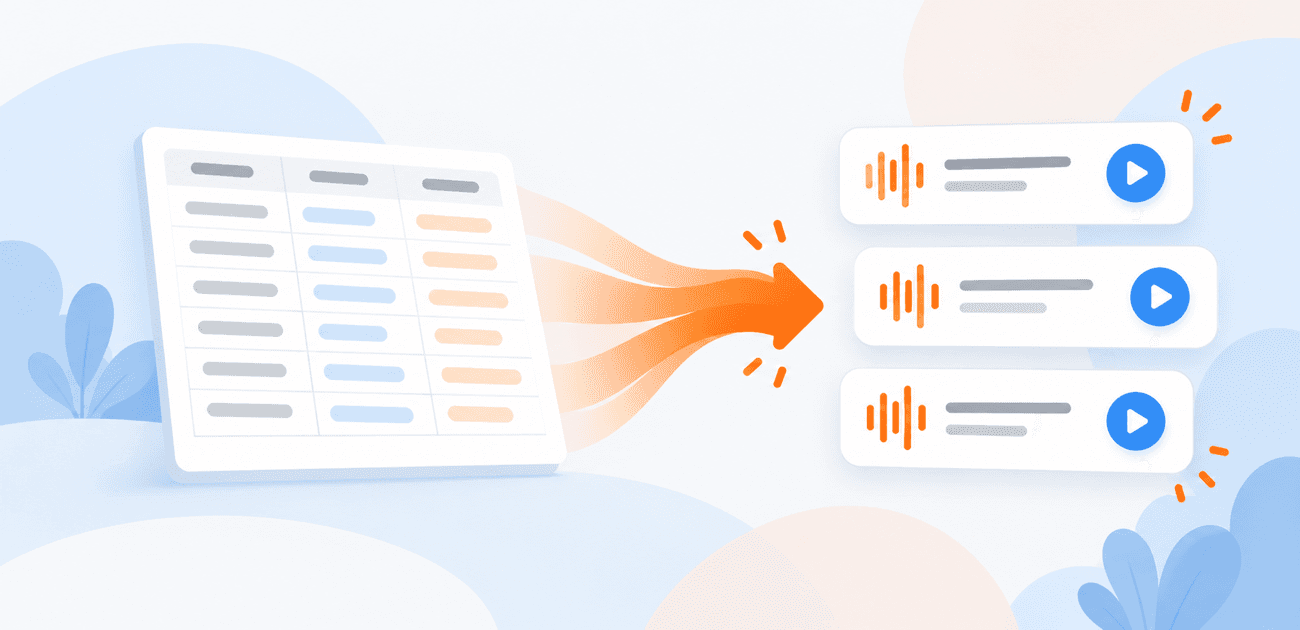
Mit einer Tabelle können Sie vorhandene Notizen in gesprochene Lernkarten umwandeln. Jede Zeile ergibt eine Karte. Jede ausgewählte Spalte ergibt eine Seite, die mit der von Ihnen gewählten Stimme vorgelesen wird. Eine einfache Struktur erleichtert den Import: eine Karte pro Zeile, eine Seite pro Spalte und Spaltennamen in der ersten Zeile.
Tabelle vorbereiten
Eine Vokabeldatei für zweiseitige Karten könnte so aussehen:
Spanisch,Deutsch
la ventana,das Fenster
el puente,die Brücke
la llave,der Schlüssel
Die erste Spalte kann zur Frage werden, die zweite zur Antwort. Eine dritte Spalte kann einen Beispielsatz oder den Kartentitel enthalten oder beim Import übersprungen werden.
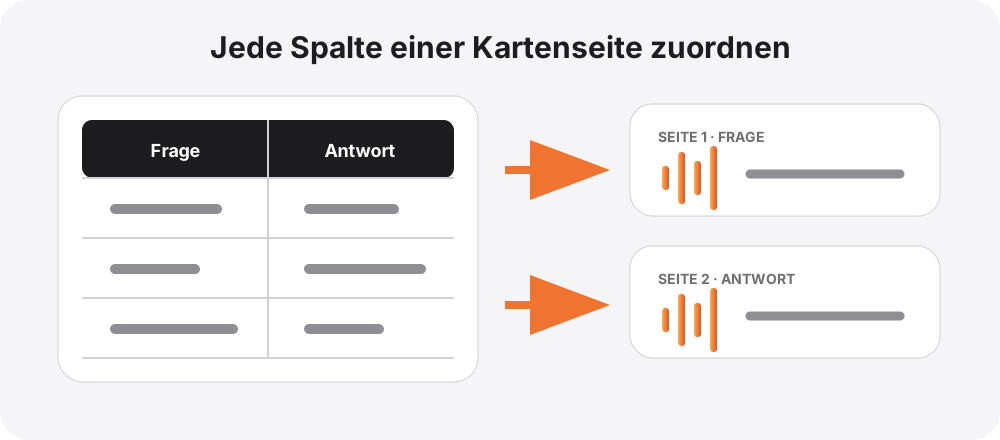
Beschränken Sie jede Zelle auf einen Lerninhalt. Mehrere Fragen mit Zeilenumbrüchen in derselben Zelle bleiben eine einzige Seite und erhalten einen gemeinsamen Wiederholungstermin. Sollen Fakten unabhängig voneinander wiederholt werden, setzen Sie sie in getrennte Zeilen.
Als CSV exportieren
Speichern oder exportieren Sie die Tabelle als CSV-Datei. Die Zeichenkodierung UTF-8 eignet sich für Akzente, Umlaute und nichtlateinische Schriften. Neben Kommas kann die App andere Trennzeichen erkennen, etwa Semikolons oder Tabulatoren.
Erkannte Spalten prüfen
Wählen Sie in Audio Flashcards + → Importieren → CSV-Datei importieren und öffnen Sie die Datei. Die Vorschau zeigt, wie die App die Spalten erkannt hat. Für jede Spalte wählen Sie eine Rolle:
- Kartenseite, wenn der Text gesprochen werden soll,
- Titel, wenn die Spalte den Namen der Karte enthält,
- Ignorieren, wenn Sie die Spalte überspringen möchten.
Geben Sie an, ob die erste Zeile Spaltenüberschriften enthält. Sind Spalten zusammengefasst oder Zeichen falsch dargestellt, prüfen Sie Trennzeichen und Kodierung. Die Anleitung zum CSV- und Audioimport erläutert die Einstellungen.
Für jede Seite eine Stimme wählen
Für jede gesprochene Spalte benötigen Sie eine Stimme. Für die Beispieldatei passt eine spanische Stimme zur ersten und eine deutsche Stimme zur zweiten Seite. Bei Fragen und Antworten in derselben Sprache können beide Seiten dieselbe Stimme verwenden.
Zur Auswahl stehen Systemstimmen, auf dem Gerät eingerichtete Kokoro-Stimmen und Cloud-Stimmen über Ihr eigenes Anbieterkonto. Hören Sie sich einige Beispiele an, bevor Sie Hunderte von Seiten erzeugen. Aussprache und Tempo sollten auch bei häufiger Wiederholung angenehm sein. Stimmen und Sprachausgabe einrichten.
Warnungen vor dem Import klären
Die App gruppiert auffällige Zeilen. Prüfen Sie insbesondere:
- leere Zellen in einer benötigten Spalte,
- Zeilen mit zu vielen oder zu wenigen Spalten,
- versehentlich als Karte eingelesene Überschriften,
- falsch dargestellte Zeichen,
- Seiten, für die die gewählte Stimme kein Audio erzeugen kann.
Entscheiden Sie bei leeren Seiten, ob Sie die Karte mit weniger Seiten behalten oder die Zeile überspringen möchten. Fehler in der Ausgangstabelle zu beheben geht oft schneller, als später viele Karten einzeln zu bearbeiten.
Zeit für die Audiogenerierung einplanen
Aus jeder ausgewählten Textzelle entsteht eine Audiodatei. Eine große Sammlung braucht daher mehr Zeit als ein reiner Textimport. Die Zeitschätzung der App berücksichtigt die gewählten Stimmen.
Unter Android und auf unterstützten iOS-Versionen kann der Import im Hintergrund fortgesetzt werden. Eine Benachrichtigung oder Live-Aktivität zeigt den Fortschritt. Lassen Sie die App auf älteren Systemen bis zum Abschluss geöffnet. Hilfe bei einem langsamen oder festhängenden Import.
Einige Karten probehören
Öffnen Sie drei oder vier importierte Karten und hören Sie sie in beiden Richtungen an. Prüfen Sie:
- Ist jede Spalte auf der richtigen Seite gelandet?
- Stimmen Sprache und Aussprache?
- Wurden die Überschriften ausgelassen?
- Sind die Kartentitel hilfreich?
- Versteht man die Frage, ohne die Tabelle zu sehen?
Starten Sie dann eine kurze Wiederholung. Erst wenn die Karten nach Gehör funktionieren, lohnt sich der Import der restlichen Sammlung. Die Tipps für gute Lernkarten helfen bei dieser Prüfung.